
Een gewas kiezen
Typ eerst je vraag. Als Growi een gewas nodig heeft en er nog geen actief is, toont het een gewaskaart. Je keuze blijft staan voor de rest van het gesprek, en Growi leest alleen de modules die aan dat gewas gekoppeld zijn.
Stappen
Section titled “Stappen”Kies een gewas op de kaart
Section titled “Kies een gewas op de kaart”- Vraag om gegevens, een grafiek, een rapport of advies, bijvoorbeeld “Wat was de temperatuur afgelopen nacht?”. Growi toont de gewaskaart, ook als je maar één gewas hebt.
- Open een gewasgroep. Alle groepen staan standaard ingeklapt. Elk gewas heeft een aanvinkvakje, zijn naam en zijn begin- en einddatum.
- Typ in Search groups & cycles… om te filteren op gewasnaam en groepsnaam.
- Vink het gewas aan en klik op Send.
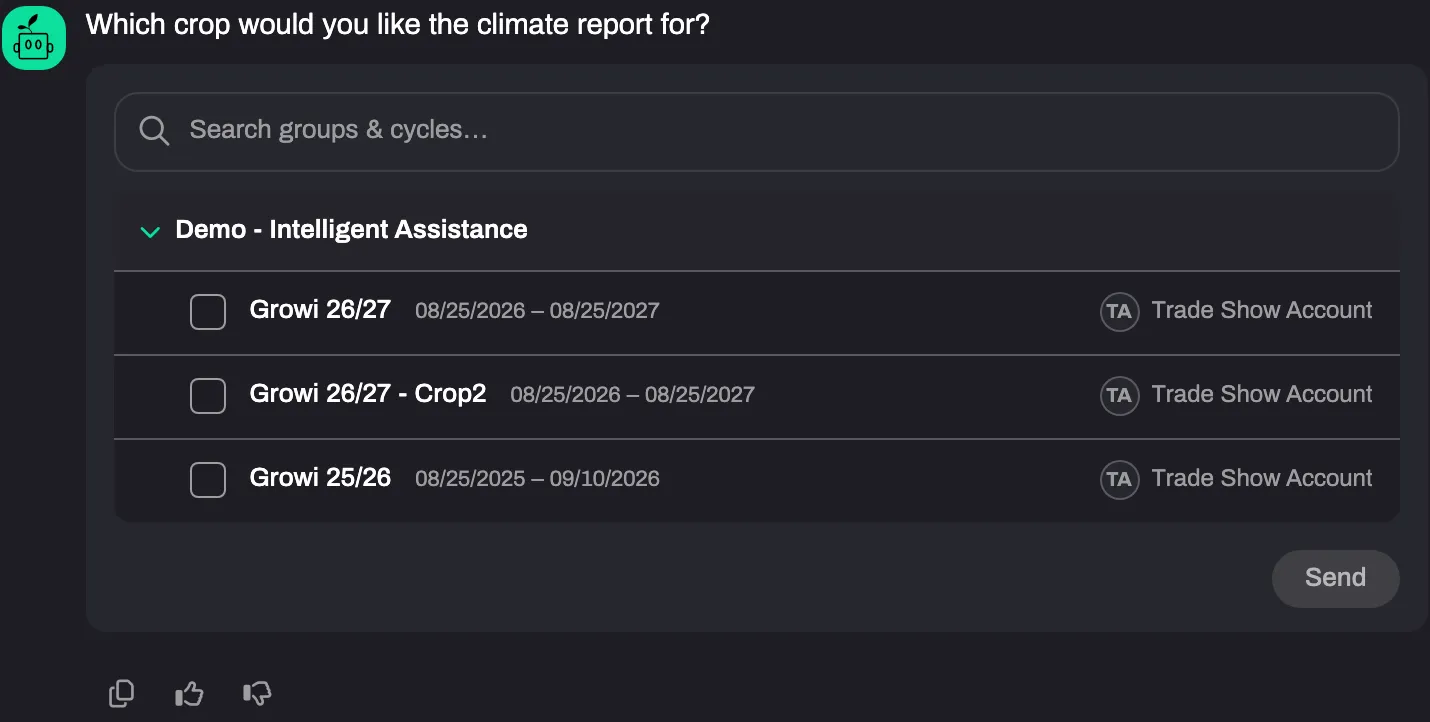
Binnen een groep staan de lopende gewassen bovenaan en de afgeronde gewassen daaronder. Een gewas geldt als afgerond wanneer de einddatum voorbij is of wanneer er geen einddatum is. Je kunt het nog steeds kiezen en er vragen over stellen.
Een gewas dat een collega beheert, staat in de groep die je deelt, tussen je eigen gewassen, met de initialen en naam van de beheerder rechts. Groepen waarin elk gewas is afgerond, staan achter de schakelaar Show archived crop groups.
Noem het gewas in je vraag
Section titled “Noem het gewas in je vraag”Noem het gewas, de afdeling, de groep, het ras of het gewastype in de vraag (“Hoe warm was afdeling 3 afgelopen nacht?”). Als precies één lopend gewas overeenkomt, slaat Growi de kaart over. Als er meerdere overeenkomen, toont de kaart alleen die gewassen. Als de match waarschijnlijk maar niet zeker is, opent de kaart met dat gewas aangevinkt, en bevestig je het. Een afgerond gewas wordt nooit op naam herkend. Kies het op de kaart.
Gewassen vergelijken
Section titled “Gewassen vergelijken”- Vink twee of meer gewassen aan op de kaart, tot maximaal 15.
- Klik op Verzenden. De antwoorden die volgen vergelijken die gewassen.
Onder een vergelijkingstabel noemt Growi de data die het per crop heeft gebruikt. Zie Hoe Growi een antwoord toont. Wanneer een van de crops is afgerond, vergelijkt Growi niet met “now”: het zet de teelten tegenover elkaar op hetzelfde punt, zoals hetzelfde aantal weken na planten.
Een rapport en de ventilation analysis lopen voor één crop: de crop die je noemt, of anders de eerste crop van de vergelijking. Growi laat weten welke crop het heeft gebruikt, en die crop wordt de actieve crop.
Gewas wisselen of wissen
Section titled “Gewas wisselen of wissen”De balk boven de chat begint met Teeltcyclus, gevolgd door de groep en het gewas. Noem een ander gewas in een volgende vraag om ernaartoe te wisselen. Klik op het kruisje op de balk (Gewascontext loskoppelen) om het gewas te wissen. De volgende datavraag toont de kaart opnieuw. Bij een vergelijking heeft de balk een chip per gewas: het kruisje op een chip (Gewas verwijderen) laat dat gewas vallen en Vergelijking wissen laat ze allemaal vallen.
Problemen oplossen
Section titled “Problemen oplossen”- De kaart toont je gewas niet. Kijk binnen de bijbehorende groep, na de lopende gewassen, en zet Gearchiveerde gewasgroepen tonen aan.
- Growi meldt dat het geen gewasgroepen of geen gewassen heeft gevonden. Zie Welke gegevens Growi kan gebruiken.